📋 목차
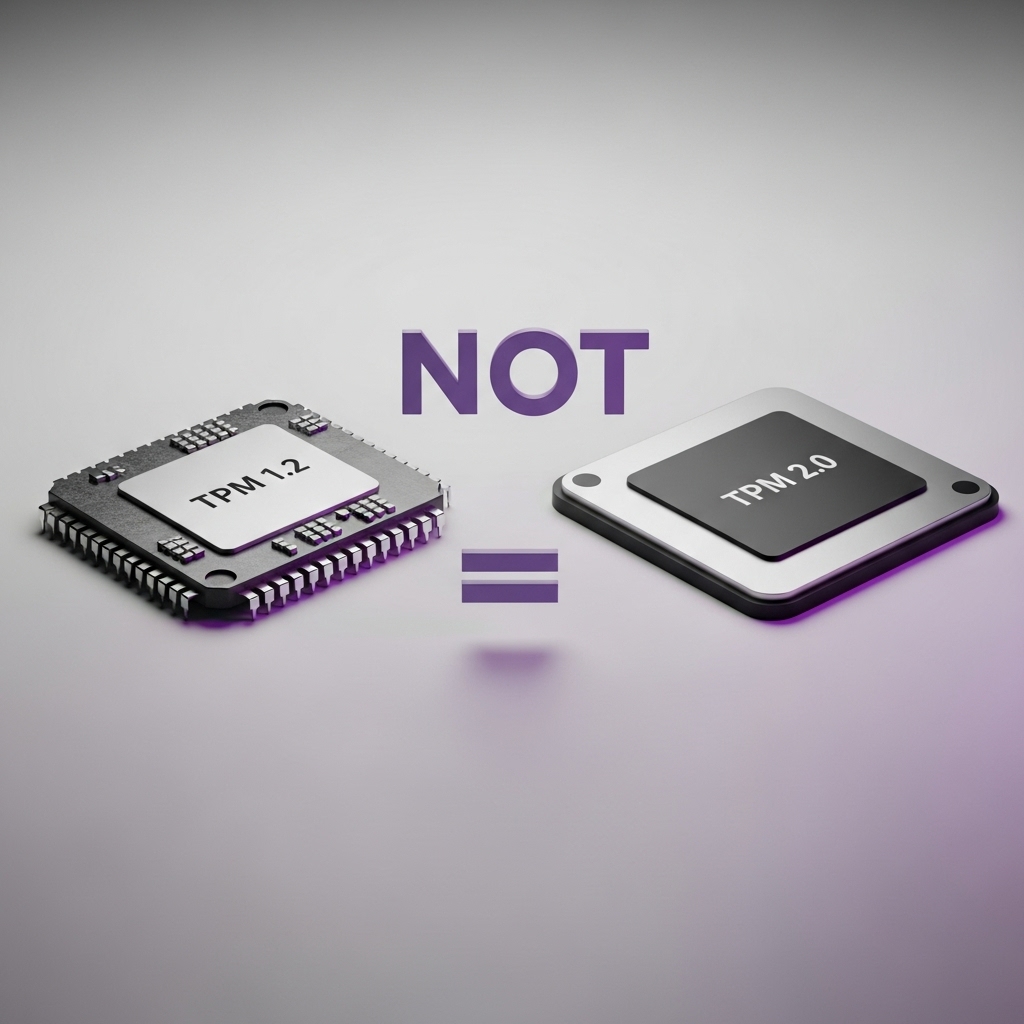
윈도우 11 설치를 시도하다가 'TPM 2.0'이라는 벽에 부딪힌 분들, 많으시죠? 내 컴퓨터 사양을 확인해보니 아쉽게도 'TPM 1.2'라고 나올 때, "이거 그냥 업데이트하면 2.0으로 안 되나?" 하는 생각이 드실 수 있습니다.
TPM은 '신뢰할 수 있는 플랫폼 모듈(Trusted Platform Module)'의 약자로, 암호화 키 생성 및 저장 등 보안 관련 작업을 처리하는 중요한 부품인데요, 1.2와 2.0은 단순히 숫자만 다른 게 아니랍니다. 오늘은 TPM 1.2 칩을 2.0으로 업그레이드하는 것이 현실적으로 가능한지, 가능하다면 어떤 방법이 있는지 명확하게 알아보겠습니다! 😊
TPM 1.2 vs 2.0, 뭐가 다른 걸까요? 🤔
간단히 말해, TPM 2.0은 TPM 1.2의 **'업그레이드 버전'**입니다. 보안 기능이 훨씬 강화되었죠.
- 지원 암호화 알고리즘: TPM 1.2는 주로 SHA-1과 같은 구형 알고리즘을 사용했지만, TPM 2.0은 SHA-256과 같은 더 강력하고 최신 암호화 표준을 지원하여 보안성이 뛰어납니다.
- 유연성 및 기능: TPM 2.0은 다양한 인증 방식과 플랫폼 무결성 검증 기능을 지원하여, 윈도우 헬로(생체 인증), 보안 부팅(Secure Boot), BitLocker 등 최신 보안 기술과 더 잘 연동됩니다.
- 하드웨어/펌웨어 기반: TPM 1.2는 대부분 별도의 물리적인 칩(dTPM) 형태였지만, TPM 2.0은 물리 칩(dTPM)뿐만 아니라 CPU 펌웨어에 내장된 형태(fTPM - 예: AMD PSP, Intel PTT)로도 구현됩니다.
이런 차이 때문에 Microsoft는 윈도우 11의 보안 기준을 높이기 위해 TPM 2.0을 최소 요구 사항으로 지정한 것입니다.
결론부터: 펌웨어 업데이트만으론 '거의' 불가능해요 😥
가장 궁금해하실 부분이죠. 안타깝게도, 대부분의 경우 TPM 1.2 칩 자체를 소프트웨어(펌웨어) 업데이트만으로 TPM 2.0으로 바꿀 수는 없습니다.
이는 1.2와 2.0이 단순히 소프트웨어 버전 차이가 아니라, **지원하는 암호화 표준이나 기능 자체가 다른 하드웨어 규격**이기 때문입니다. 마치 구형 스마트폰의 부품(하드웨어)은 그대로 둔 채 소프트웨어 업데이트만으로 최신 5G 통신 기능을 사용할 수 없는 것과 비슷하다고 생각하시면 이해하기 쉬울 거예요.
TPM 1.2와 2.0은 기능과 보안 수준이 다른 **별개의 하드웨어(칩 또는 펌웨어) 규격**입니다. 따라서 단순 펌웨어 업데이트로는 호환되지 않는 경우가 대부분입니다.
혹시나 하는 '업그레이드' 가능성 3가지 ✨
"정말 방법이 아예 없나요?" 라고 물으신다면, 몇 가지 드물거나 간접적인 가능성은 있습니다.
📝 TPM 2.0 확보 가능성
- 1. 아주 희귀한 펌웨어 업데이트 (제조사 확인 필수): 극히 일부 TPM 1.2 칩 중에는 제조사에서 특별히 제공하는 펌웨어 업데이트를 통해 2.0 요구 사항을 충족하도록 변경될 수 있다는 '이야기'가 있었습니다. 하지만 이는 정말 예외적인 경우이며, 가능성은 매우 낮습니다. 반드시 PC 또는 메인보드 제조사 지원 페이지에서 내 모델의 TPM 펌웨어 업데이트가 있는지 직접 확인해야 합니다.
- 2. 별도 TPM 2.0 모듈 장착 (일부 데스크탑): 구형 데스크탑 메인보드 중에는 별도의 TPM 모듈을 꽂을 수 있는 헤더(소켓)가 있는 경우가 있습니다. 만약 현재 1.2 모듈이 꽂혀있거나 비어있고, **내 메인보드가 TPM 2.0 모듈과 호환된다면**, 온라인 쇼핑몰 등에서 TPM 2.0 모듈을 구매하여 장착하는 방식으로 해결할 수 있습니다. 메인보드 설명서 확인이 필수적이며, 호환되지 않는 모듈 구매 시 낭패를 볼 수 있습니다. (노트북은 대부분 불가능합니다.)
- 3. CPU/메인보드 교체 (현실적인 방법): 위 두 방법이 불가능하다면, TPM 2.0을 지원하는 **최신 세대의 CPU와 메인보드로 교체**하는 것이 가장 확실하고 현실적인 방법입니다. 요즘 CPU(AMD Ryzen 2000번대 이후, Intel 8세대 이후 등)는 대부분 펌웨어 기반 TPM 2.0 (fTPM) 기능을 내장하고 있어, 바이오스 설정에서 'AMD fTPM' 또는 'Intel PTT' 옵션을 켜주기만 하면 됩니다.
내 PC의 TPM 버전, 확인하는 방법은? ✅
내 PC의 TPM 버전을 확인하는 방법은 아주 간단합니다.
- 키보드의 `Win` + `R` 키를 동시에 눌러 '실행' 창을 엽니다.
- `tpm.msc` 라고 입력하고 '확인' 또는 Enter 키를 누릅니다.
- '로컬 컴퓨터의 TPM(신뢰할 수 있는 플랫폼 모듈) 관리' 창이 나타납니다.
- 창 중간의 'TPM 제조업체 정보' 섹션에서 '사양 버전' 항목을 확인합니다. 여기에 **'1.2'** 또는 **'2.0'** 이라고 표시됩니다. (만약 "호환 가능한 TPM을 찾을 수 없습니다"라고 나온다면 TPM이 없거나 비활성화된 상태입니다.)
마무리: 핵심 요약 📝
TPM 1.2를 2.0으로 '소프트웨어 업데이트'만으로 바꾸는 것은 거의 불가능하다는 점, 이제 확실히 아셨죠? 윈도우 11을 꼭 사용해야 한다면 현실적으로는 fTPM 2.0을 지원하는 최신 시스템으로 업그레이드하거나, 데스크탑의 경우 메인보드 호환성을 확인 후 별도 TPM 2.0 모듈을 장착하는 방법을 고려해야 합니다.
TPM 1.2 → 2.0 업그레이드 요약
② (일부 데스크탑) 별도 TPM 2.0 모듈 구매/장착 (호환성 확인 필수!)
③ (현실적) TPM 2.0 지원 최신 CPU/메인보드로 교체 (fTPM 활성화)
물론, 윈도우 11을 꼭 사용해야 하는 것이 아니라면 TPM 1.2 환경에서 윈도우 10을 계속 사용하시는 것도 좋은 방법입니다. 궁금한 점이 있다면 댓글로 남겨주세요! 😊
자주 묻는 질문 ❓